
こんにちは😄
今日はWordの便利機能についてお話ししますね。
Wordで文章を書いていると、
● レポートは800文字以上
● 会報は1,000文字以内
● ブログは2,000文字程度
など、文字数を気にする場面があります。
そんなときに便利なのが、「文字カウント」機能です。
実はWordには、文章の文字数をワンクリックで確認できる便利な機能が用意されています。
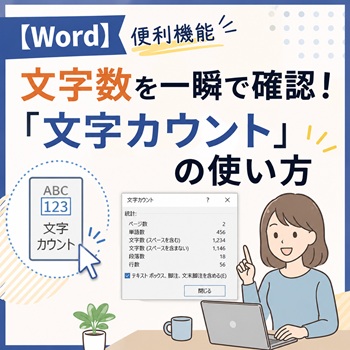
「文字カウント」とは?
文字カウント」は、文書に入力されている文字数を自動で数えてくれる機能です。自分で数える必要がないので、レポートや文書作成がとても楽になります。
どこにあるの?
[校閲]タブ → [文字カウント]
をクリックするだけです。
すると、次のような情報が表示されます。
* ページ数
* 単語数
* 文字数(スペースを含む)
* 文字数(スペースを含まない)
* 段落数
* 行数
通常は「文字数(スペースを含まない)」を確認することが多いでしょう。
こんな場面で活躍します
① レポートや作文を書くとき ★★★★★(おすすめ)
学校や講習会などで
● 400文字以上
● 800文字以内
と指定されることがあります。
文字カウントを使えば、すぐに確認できます。
② ブログやホームページの記事を書くとき ★★★★★(おすすめ)
ブログでは、
● 記事が短すぎないか
● 長すぎないか
を確認しながら作成できます。
読みやすい記事作りにも役立ちます。
③ 会報やお知らせを作るとき ★★★★☆
紙面に入る文章量を確認しながら作成できます。
「あと少し文章を増やそう」
「少し短くしよう」
という調整もしやすくなります。
④ コンテストや応募原稿を書くとき ★★★★★(おすすめ)
応募作品では
● 800文字以内
● 1,200文字以内
など、文字数に制限があることも少なくありません。
最後に文字数を確認するだけで安心です。
知っていると便利!
文章を選択してから「文字カウント」をクリックすると、
選択した部分だけの文字数を調べることもできます。
例えば、
● あいさつ文だけ
● 自己紹介だけ
● 第1章だけ
など、一部分だけ確認したいときに便利です。
さらに、Wordの画面左下(ステータスバー)には、文書全体の文字数が表示されていることがあります。
ただし、詳しい情報(段落数や行数など)を確認したい場合は、「校閲」タブの「文字カウント」を開くのがおすすめです。
まとめ
「文字カウント」は、普段はあまり使わないように見えて、文字数を指定された文書を作成するときには欠かせない機能です。
クリックするだけで文字数を確認できるので、数え間違いの心配もありません。レポートやブログ、会報、お知らせなど、さまざまな文書作成で活躍します。
ぜひ一度使ってみてください。分からないことがあれば、お気軽に教室スタッフまでご相談くださいね😀
★パソコン・スマホについてのお問合せはお気軽に教室スタッフまで★