
こんにちは
先日、生徒様からこんな質問をいただきました。
「オートフィルをした後に、いつも表示される『オートフィルオプション』が出てきません。」
通常、数式や数値を入力したセルの右下の小さな「+」フィルハンドルをドラッグすると、最後に『オートフィルオプション』という小さなアイコンが表示されます。
オートフィルオプションは、「セルのコピー」や「連続データ」、「書式なしコピー(フィル)」などを選択できる機能です。
いつも当たり前に表示されるこの機能が使えない?!それは困りますよね。
そんな時に考えられる原因は、ほぼこの2つです。
【オートフィルオプションが表示されない主な原因と対処方法】
・シートが保護されている
→校閲タブから[シート保護の解除]をクリック
・Excelの設定でフィルハンドルが無効になっている
→ファイルタブ→オプション→詳細設定→編集オプションの
[フィル ハンドルおよびセルのドラッグ アンド ドロップを使用する]にチェックを入れて[OK]
が、上記2つを確認してみたところ、今回の生徒様の場合には当てはまらず…
盲点でしたが、なんと「シートがグループ化されている」ことが原因でした。
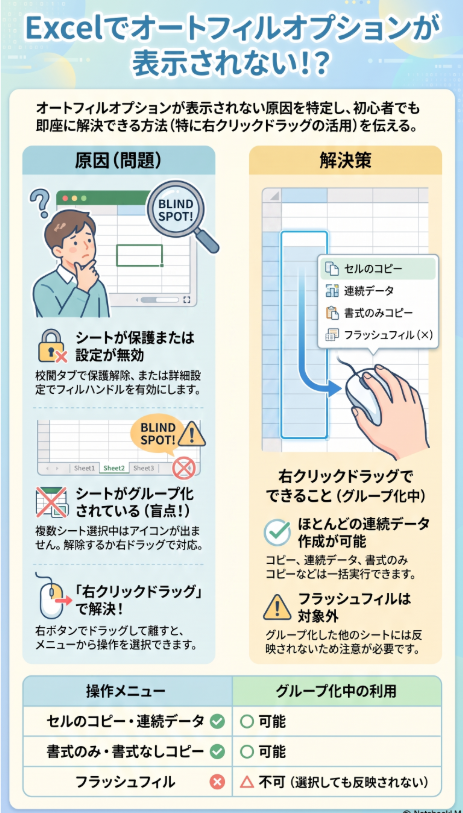
【シートをグループ化するとオートフィルオプションが表示されない】
複数のシートをグループ化した状態でフィルハンドルをドラッグすると、オートフィル自体は正常に実行されます。
しかし、通常は右下に表示されるはずの「オートフィルオプション」が表示されません。
そのため、
・セルのコピー
・連続データ
・書式のみコピー(フィル)
・書式なしコピー(フィル)
などへ変更することができなくなります。
グループ化を解除すると、再びオートフィルオプションが表示されることを確認できました。
つまり、グループ化して複数シートの操作を行う状態ではオートフィルオプションは使えない…
という結論を出してしまいそうになりますが、実は「右ドラッグ」という解決方法があります。
Excelにはフィルハンドルを右クリックしたままドラッグする操作があります。
この操作はあまり知られていませんが、右クリックしたままドラッグしてマウスボタンを離すと、オートフィルの方法を選択するメニューが表示されます。
表示される主な項目は次のとおりです。
・セルのコピー
・連続データ(S:簡易版)
・書式のみコピー(フィル)
・書式なしコピー(フィル)
・連続データ(E:詳細版)
・(条件によっては)フラッシュフィル
「左ドラッグではオートフィルオプションが表示されないけれど、右ドラッグなら表示される。
それなら、グループ化した複数シートに一括でオートフィルオプションを使えるのどうか?」
というところが気になり、実際に検証してみました。

【グループ化したシートで右ドラッグを検証】
セルのコピー:○複数シートに反映
連続データ:○複数シートに反映
書式のみコピー(フィル):○複数シートに反映
書式なしコピー(フィル):○複数シートに反映
日単位・月単位・年単位の連続データ:○複数シートに反映
フラッシュフィル:△条件による
驚いたことに、多くの機能は問題なく利用できました。
つまり、グループ化したシートでも、
・連続データにしたい
・書式なしコピー(フィル)にしたい
という場合は、フィルハンドルを右クリックしたままドラッグすることで対応できます。
【フラッシュフィルだけは例外だった】
一方で、フラッシュフィルだけは少し違う動作になりました。
最初は右ドラッグのメニューに「フラッシュフィル」が表示され、選択することもできました。
しかし実際に実行すると、
・アクティブシートだけフラッシュフィルが実行される
・グループ化されている他のシートには反映されない
・その後は右ドラッグのメニューで「フラッシュフィル」がグレーアウトし、選択できなくなる
という結果になりました。
フラッシュフィルは、周囲のデータからパターンを推測してデータを生成する特殊な機能です。
そのため、通常の「セルのコピー」や「連続データ」とは異なる仕組みで動作しており、グループ化されたシートには対応していないのかもしれません。
【なぜ右ドラッグでだけ利用できる?】
今回の検証で気付いたのは、通常のドラッグ後に表示される「オートフィルオプション」と、右クリックボタンからのドラッグで表示されるメニューは、見た目は似ていても同じ機能ではないということです。
通常のドラッグでは、まずオートフィルを実行し、その後で「コピーにするか」「連続データにするか」を変更します。
つまり「ドラッグから指を離した瞬間に結果を仮確定してから、その操作に対する変更用の小さなアイコンを出す」という仕組みです。
このアイコンは、アクティブシート1枚に対する単一の編集操作を前提に作られたUI部品です。
シートがグループ化されている状態でオートフィルを実行すると、Excelは同じ操作をグループ内の全シートに同時に複製して適用します。
つまり内部的には「1つの操作」ではなく「複数シートへの一括操作」になっており、このアイコン(UI部品)は「どのシートの、どの結果に対する変更ボタンなのか」を一意に紐付けられません。
この整合性が取れないため、Excelはこのアイコン(UI部品)の表示自体を抑制する、という挙動になっていると考えられます
対して、右ドラッグでは、実行する前にどの方法でオートフィルするかを選択します。
つまり「ドラッグから指を離した時点で(小さなアイコンではなく)標準コンテキストメニューを開き、選択されるまで実行を待つ」仕組みです。
これはシート編集の後処理として動くアイコンとは別物のUIのため、グループ化による制約を受けません。
また実行前に選ぶ形式なので、オートフィルオプションや詳細設定ダイアログにもアクセスできる、という違いがあります。
そのため、シートがグループ化されていても、右ドラッグではオートフィルオプションの多くの機能が利用できたのだと考えられます。
【まとめ】
オートフィルオプションが表示されない場合は、まず次の点を確認してみましょう。
・シートが保護されていないか
・フィルハンドルが無効になっていないか
・シートがグループ化されていないか
もし原因がシートのグループ化だった場合は、グループ化を解除するのが一番簡単な解決方法です。
ただし、グループ化したまま作業を続けたい場合、フィルハンドルを右クリックしたままドラッグすれば、「連続データ」や「書式なしコピー(フィル)」など、多くのオートフィル機能を利用できることが分かりました。
シートをグループ化して作業する機会がある方は、ぜひ一度試してみてくださいね!
ご不明な点がありましたら、教室スタッフにお気軽にお尋ねください♪