
ノートパソコンを使っていて、
「マウスがないと操作できない…」
「タッチパッドは難しそうで使っていない…」
そんなことはありませんか?😀
でも実は、その"難しそう"と思っているタッチパッドは、基本の操作を覚えるだけで、とても便利に使えるようになります。
タッチパッドとは、ノートパソコンのキーボードの手前にある四角い板のような部分のことです。
実は、指を1本使うか、2本使うかで操作が変わります。この基本を覚えるだけで、マウスがなくても快適に操作できるようになります。
最初は少し戸惑うかもしれませんが、慣れてしまえば外出先やちょっとした作業でも大活躍しますよ。
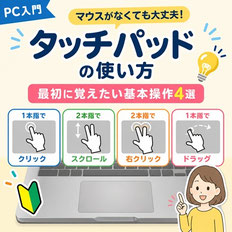
今回は、たくさんある操作の中から、初心者の方が最初に覚えておきた4つの基本操作をご紹介します。
1.【1本指】トンと軽く叩く = クリック
まずは基本中の基本です。
<操作方法>
タッチパッドを指1本で軽く「トン」と1回叩きます。
<できること>
・左クリック
・ボタンを押す
・リンクを開く
マウスの左クリックと同じ操作です。
強く押し込む必要はありません。軽く触れるようにタップするだけで反応します。
2.【2本指】上下にすべらせる = スクロール
ホームページを見たり、Wordで長い文章を読んだりするときによく使う操作です。
<操作方法>
2本の指を少し離して置き、そのまま上下へすべらせます。
<できること>
・画面を上下に動かす(スクロール)
💡上手に操作するコツ
指と指の間を少しだけ空けて、同時に動かすのがポイントです。
2本の指がくっつきすぎていると、パソコンが「1本指の操作かな?」と判断してしまうことがあります。
3.【2本指】ポンと叩く = 右クリック
メニューを表示したいときに使います。
<操作方法>
2本の指をそろえて、軽く1回叩きます。
<できること>
・右クリック
・「コピー」「名前の変更」「削除」などのメニューを表示する
マウスの右ボタンを押す代わりに、2本指で軽くタップするだけでメニューが表示>されます。
4.【1本指】トントンと2回叩いて、そのまま動かす = ドラッグ
少しだけ練習が必要ですが、覚えるととても便利な操作です。
<操作方法>
1本指で「トントン」と2回叩き、2回目は指を離さず、そのまますべらせます。
<できること>
・文章を青く選択する
・ファイルを移動する
最初は難しく感じるかもしれませんが、慣れるとマウスがなくても快適に操作できるようになります。
まとめ
いきなり4つすべてを覚えようとすると、少し大変かもしれません。
まずは
✅ 1本指のクリック
✅ 2本指のスクロール
この2つだけを意識して使ってみましょう。
インターネットを見たり、Wordで文章を読んだりするだけでも、自然と操作に慣れていきます。
最初は少しぎこちなく感じても、2〜3日使っているうちに指が覚えてくれます。
「マウスがない!」と慌てる場面も少なくなりますので、ぜひ今日から少しずつタッチパッドにチャレンジしてみてください。
※機種によって操作方法や反応が多少異なる場合がありますが、多くのWindowsノートパソコンで同じような操作ができます。
教室のノートパソコンで練習できますよ!お気軽にスタッフにお声がけくださいませ😄
★パソコン・スマホについてのお問合せはお気軽に教室スタッフまで★