
こんにちは😄
パソコンからUSBメモリにフォルダをコピーしようとしたとき、
「コピーできないプロパティを持っています」という不穏なメッセージが出て
手が止まってしまった経験はありませんか?
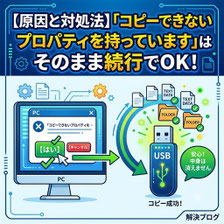
「テキストデータをUSBに移したいだけなのに、なぜ……?😣」
「このまま進めたら、大事なデータが壊れちゃうの?😨」
焦ってキャンセルしたくなる画面ですが、安心してください。
結論から言うと、そのまま「はい(続行)」を押して進めてしまって全く問題ありません!データの中身は消えません。
今回は、このエラーが出る理由と、警告を出さずにスマートにコピーする解決策を分かりやすく解説します。
そもそも「コピーできないプロパティ」ってなに?
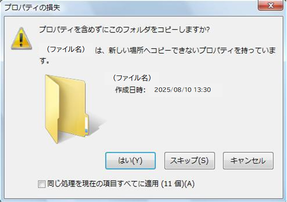
多くの人が一番心配になるのが、「テキストの中身や大事なデータが消えちゃうんじゃないの?」ということだと思います。
結論から言うと、ファイルの中身(文章や数値など)は一切消えません。
ここで言う「プロパティ」とは、データそのもののことではなく、Windowsが自動的に記録している以下のような「おまけの情報(メタデータ)」のことです。
● ファイルを「誰が」作ったか(作成者のユーザー名)
● ファイルに付けられたタグやコメント
● 作成元プログラムの特殊な情報
ダイアログボックスで
「これらのプロパティなしでこのファイルをコピーしますか?」
と聞かれている場合は
「おまけの情報は消えちゃうけど、中身だけコピーしていい?」
という意味なので、安心して「はい」を押して進めてください。
なぜこのエラーが発生するの?(原因)
原因は、パソコン(ハードディスク)とUSBメモリの
「データの保存形式(ファイルシステム)」の違いにあります。
● パソコン側(NTFS形式): 高機能なため、「おまけの情報(プロパティ)」をたっぷり記録できるポケットを持っています。
● USBメモリ側(FAT32 または exFAT形式): どんな機器(Macやゲーム機など)でも使えるように、シンプルな仕組みになっています。
そのため、パソコン側が持っている「おまけの情報」を記録するポケットがありません。ポケットがない場所に無理やり入れようとしたため、Windowsが「おまけの情報は入り切らないから捨てちゃうけどいい?」と親切に確認してくれている、というのがこのエラーの正体です。
毎回この警告が出るのが邪魔!という場合の2つの対策
そのまま「はい」を押せばコピーできるとはいえ、ファイル数が多いと何度もポップアップが出てきて煩わしいですよね。そんなときは、次の2つの方法で解決できます。
◆ 対策1:フォルダを「ZIP形式」に圧縮してからコピーする(おすすめ)
一番手っ取り早くて安全な方法です。フォルダを一度ギュッと圧縮してしまえば、中のおまけ情報も一緒に保護されます。
1. コピーしたいフォルダを右クリック
2. 「ZIPファイルに圧縮」(または「送る」>「圧縮 (zip形式) フォルダ」)を選択3.
出来上がったZIPファイルをUSBメモリにコピーする
これなら警告は一切出ません。使うときは、USBメモリの中で解凍(展開)するだけでOKです。
◆ 対策2:USBメモリを「NTFS形式」にフォーマットする
USBメモリの仕様自体をパソコンと同じにしてしまう方法です。
※注意:フォーマットするとUSBメモリの中身が全て消えるため、空の状態か、データを別の場所に避難させてから行ってください。
1. USBメモリをパソコンに挿し、「PC」を開く
2. USBメモリのアイコンを右クリックして「フォーマット」を選択
3. ファイルシステムを「FAT32」や「exFAT」から「NTFS」に変更
4. 「開始」をクリック
これでパソコンと同じ仕組みになるため、次からは普通にコピペしても警告が出なくなります
※ただし、MacなどWindows以外の機器では読み取り専用になる場合があります
まとめ:焦らず「はい」で進めて大丈夫!
「コピーできないプロパティを持っています」という表示は、エラーというよりも「おまけの情報が削れるけど大丈夫?」というWindowsからの親切なお知らせです。
● 急いでいるとき: そのまま「はい(続行)」で進める
● 何回も出てきて煩わしいとき: 一度「ZIP圧縮」してからコピーする
この2つさえ覚えておけば、もう焦る必要はありません。大切なデータのバックアップ、安心して進めてくださいね!
ご不明な方は、教室で一緒に確認してみましょう😄
★パソコン・スマホについてのお問合せはお気軽に教室スタッフまで★