
今見てるこの画面、ポンっとWordに入れたい!”と思ったことありませんか😀
Wordには、今見ている画面の一部をそのまま文章に挿し込める
「スクリーンショット挿入」機能
があります。わざわざ画像を保存してから貼り付ける必要がなく、作業の流れを止めずにその場で使えるのが魅力です。
~~~~~
■ スクリーンショット挿入って何ができるの?
Wordの「挿入」タブから、開いているウィンドウの画面をそのまま画像として取り込むことができます。
● 他のアプリの画面をそのまま貼る
● Webページの一部を切り取って挿入
● 設定画面や操作手順を見せながら説明
など、資料づくりやブログ執筆にとても便利です。
■ 使い方はとても簡単
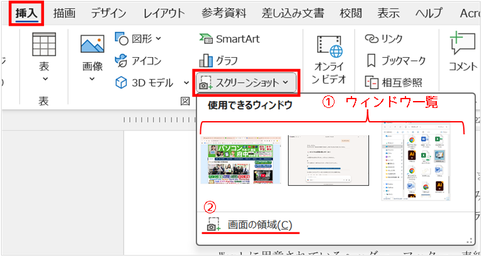
1. Wordの「挿入」タブをクリック
2. 「スクリーンショット」を選択
3. 表示されている①ウィンドウ一覧から選ぶとそのまま画像として挿入されます。または、②画面の領域を選べば、好きな部分だけを切り取って挿入できます
■ こんなときに便利です
● 操作手順を説明したいとき
● 設定画面を見せながら案内したいとき
● Webページの一部を引用したいとき
● 資料に視覚的な補足を入れたいとき
特に、初心者向けの教材や資料では「見せながら説明する」ことが安心感につながります。
~~~~~
Wordのスクリーンショット挿入機能は、文章と画像を一緒に扱いたいときにとても便利です。
画像の準備がいらないので、作業がスムーズに進みますよ。
操作方法がご不明な方は、教室でスタッフと一緒に練習しましょう😄
★パソコン・スマホについてのお問合せはお気軽に教室スタッフまで★