
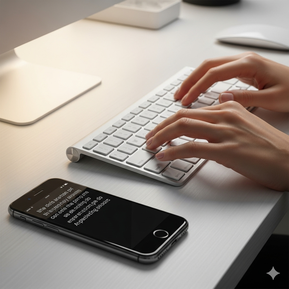
「iPhoneで長い文章を打つのが苦手…」「フリック入力より、やっぱりパソコンのキーボードが使いやすいな…」と感じていませんか?
実は、少し設定をするだけで、パソコンのキーボードを使ってiPhoneに文字入力ができるようになります。
この方法を知れば、SNSの投稿やメールの返信、長文のメモ作成が格段にラクになります。ぜひ、この裏技をマスターして、iPhoneをさらに便利に使いこなしましょう!
【準備するもの】
•Bluetooth機能のあるパソコン
•iPhone
•Bluetoothキーボード機能のあるアプリ(例:Logicool Control Center)
※今回は「Logicool Control Center」を例に解説しますが、同様の機能を持つアプリは他にもあります。お使いのパソコンやキーボードのメーカーサイトを確認してみましょう。
<a href="https://pcit.up.seesaa.net/image/iPhoneE381A8E382ADE383BCE3839CE383BCE38389.png" target="_blank"><img border="0" alt="iPhoneとキーボード.png" src="https://pcit.up.seesaa.net/image/iPhoneE381A8E382ADE383BCE3839CE383BCE38389-thumbnail2.png" width="150" height="150"></a>
【使い方:iPhoneとパソコンをBluetoothでつなぐ】
1. パソコンにアプリをインストールする
まずは、お手持ちのパソコンにキーボードを制御するためのアプリをインストールします。
Windowsの場合: ロジクールの公式サイトから「Logicool Control Center」をダウンロードしてインストールしてください。
Macの場合: Mac App Storeから「Logicool Control Center」をダウンロードしてインストールしてください。
2. アプリを起動し、設定を始める
インストールが完了したら、アプリを起動し、画面の指示に従ってBluetoothの設定に進みます。
1.パソコンのBluetoothをオンにする。
2.アプリの指示に従い、iPhoneを検出させる。
3.iPhoneの**「設定」**アプリを開く。
4.**「Bluetooth」**をタップし、Bluetoothをオンにする。
5.デバイスの一覧にパソコン名が表示されたら、タップして接続する。
3. iPhoneの画面をタップして文字入力を開始する
接続が完了したら、iPhoneの画面で文字を入力したい場所(メモアプリやメッセージアプリなど)をタップします。
すると、画面にソフトウェアキーボード(オンスクリーンキーボード)が表示されます。
この状態で、パソコンのキーボードを打てば、iPhoneの画面に文字が入力されます。
【この方法のメリットとデメリット】
メリット
•長文入力が速くなる: パソコンのキーボードを使うことで、フリック入力やソフトウェアキーボードでの入力より圧倒的に速く正確になります。
•姿勢がラクになる: 前かがみになってiPhoneの画面を覗き込む必要がなくなり、良い姿勢で作業できます。
•複数のデバイスを操作できる: パソコンで作業しながら、iPhoneの返信もスムーズに行えます。
デメリット
•事前の設定が必要: 初めて使うときは、Bluetoothのペアリング作業が必要です。
•持ち運んで使うには不向き: 家やオフィスなど、パソコンとiPhoneが近くにある環境での利用がおすすめです。
この方法を使えば、メールやLINEの長文作成も、もう苦になりません。一度設定してしまえば、あとは快適に入力するだけです。
「パソコンはよく使うけど、iPhoneでの文字入力が苦手…」という方は、ぜひこの方法を試してみてくださいね。
パソコンやスマートフォンの使い方で困っていることがあれば、お気軽に教室までご相談ください。